Termux 之 unix 模拟环境
目录
前言
Termux /ˈtɜːrmʌks/ 是一款在 Android 设备上运行的终端模拟器,支持 Linux 命令行环境,无需 root 即可使用,适合开发者、极客进行轻量编程、服务器管理等操作。但它不是简单的模拟器,而是在安卓系统里原生运行的 Linux 环境—— 基于 Debian 发行版,支持 apt 包管理,能直接安装 Python、Git、Node.js 等工具,而且不需要 root 权限。
Termux 安装
1、下载安装
-
直接在安卓手机浏览器打开【链接】下载;
-
下载完成后,直接打开 apk 文件安装即可。
-
为了 Termux 正常运行,请允许自启动权限。
-
默认源为国外,下载速度较慢,可切换清华国内源提速:
1
2
3
nano $PREFIX/etc/apt/sources.list #编辑源配置文件,将 https://mirror.sjtu.edu.cn/termux/termux-main/ #国外源替换为国内源 https://mirror.tuna.tsinghua.edu.cn/termux/apt/termux-main/ #按Ctrl+O保存,Ctrl+X退出
Termux 应用
1、事前准备
-
安装常备工具
 1
 2
 3
 4
 5
 6
 7
 8
 9
10
11
pkg update && pkg upgrade -y #更新包管理器(需要较长时间,平时可不用运行) pkg install git -y #安装 git工具(为拉取博客网站源文件准备) pkg install wget -y #安装wget工具(为下载hugo准备) #-----按需安装----- #pkg install python #安装 Python #pkg install nodejs #安装 Node.js #pkg install openjdk-17 #安装 Java #pkg install clang #安装 clang #pkg uninstall wget #卸载wget工具(卸载软件演示,pkg remove 相同作用,可加选项 --purge 同时清除配置文件)
2、终端应用
2.1、在 Termux 命令窗口中安装运行 hugo 静态网站生成器:
-
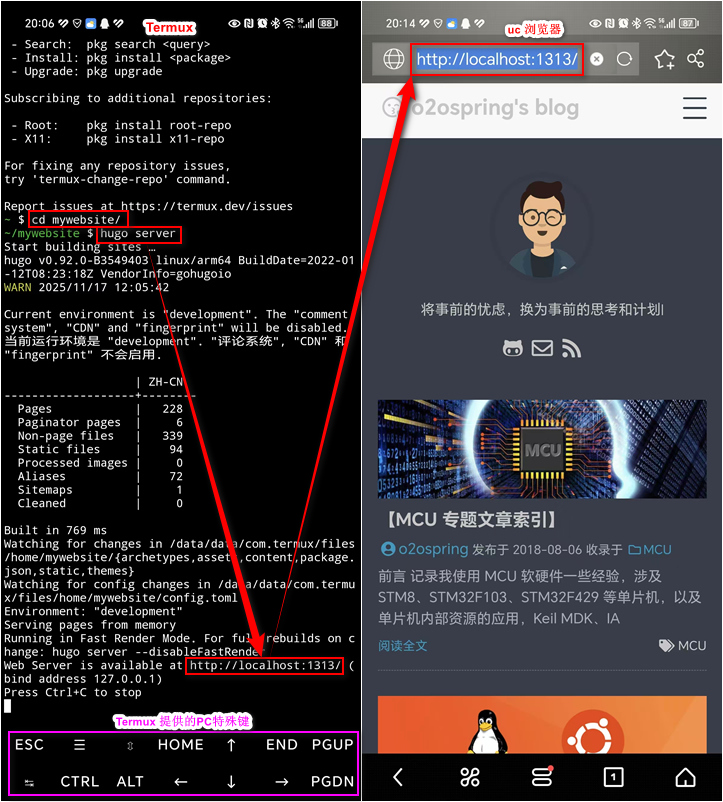
应用案例:在手机上运行基于 hugo 生成的个人博客网站:
 1
 2
 3
 4
 5
 6
 7
 8
 9
10
11
12
#-----下载并安装hugo----- wget https://github.com/gohugoio/hugo/releases/download/v0.92.0/hugo_0.92.0_Linux-ARM64.tar.gz #下载`hugo`(注意安卓设备的 CPU 架构,多数是 arm64) tar -zxvf hugo_0.92.0_Linux-ARM64.tar.gz -C tmp/ #解压`hugo`二进制执行文件(官方编译好的执行文件,无需要任何依赖) mv tmp/hugo /data/data/com.termux/files/usr/bin/ #并移到Termux环境变量目录(在此目录可以看到其它工具执行文件) hugo version #验证hugo是否可用(显示:hugo v0.92.0-B3549403+extended linux/amd64 BuildDate=2022-01-12T08:23:18Z VendorInfo=gohugoio) #-----下载并启动我的博客网站----- git clone https://github.com/o2ospring/mywebsite.git #拉取博客网站源文件 cd mywebsite #进入博客网站根目录 hugo server #运行hugo启动网站(退出:按Ctrl+c)按提示在安卓手机浏览器输入 http://localhost:1313/,即可在本地浏览我的博客(网站)!

2.2、在 Termux 命令窗口中命令后加&让程序后台运行:
-
应用案例:hugo 启动网站,会一直占用命令窗口,在命令后加
&让其后台运行:1 2 3cd mywebsite #进入博客网站根目录 hugo server & #运行hugo启动网站 #最后会返回到命令输入行:~/mywebsite $ ■此时命令窗口可继续输入其他命令(如
ls),浏览器访问博客(网站)也一切正常,这表明 hugo server 仍在 Termux 后台正常运行!
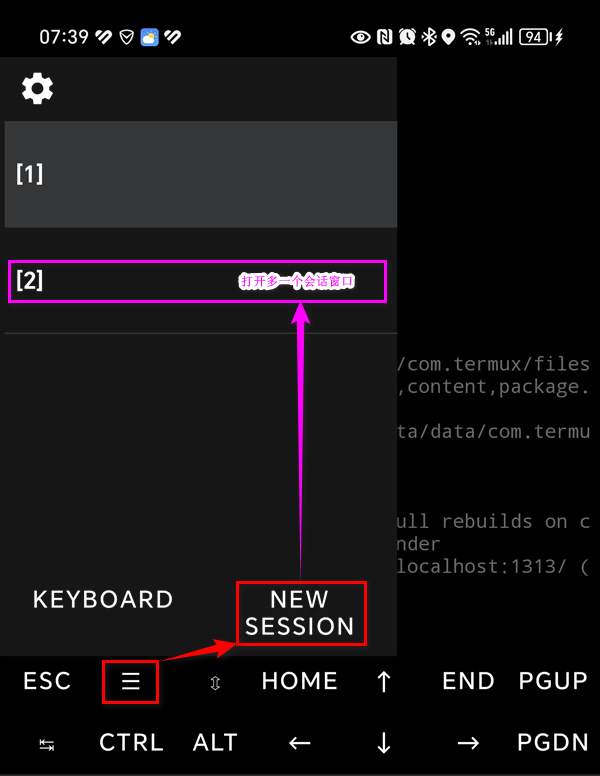
2.3、在 Termux 中打开多个会话窗口:
- Termux 可以打开多个会话窗口同时工作,操作如下:
3、访问手机
-
Termux 可以访问安卓系统的文件和文件夹,但需要手动授权并通过特定路径访问,默认情况下无法直接访问系统目录(出于保护机制)。以下是具体方法:
1 2 3 4termux-setup-storage #执行授权命令(完成受权后,生成 ~/storage/ 文件夹,其下面有手机相关文件夹软链接) ls ~/storage/ #查手机相关文件夹 #rm -rf ~/storage #Termux没有提供取消授权命令,只能通过删除软链接文件夹来取消访问权执行后会弹出系统权限请求,点击「允许」,授权后 Termux 会在其目录下创建一个 storage 文件夹,用于映射手机的各类存储路径。例如:
Termux 路径 对应安卓系统路径(示例) 说明 ~/storage/shared手机内部存储根目录,如 /storage/emulated/0/可访问下载、文档、图片等 ~/storage/downloads下载文件夹,如 /storage/emulated/0/Download/直接访问下载的文件 ~/storage/pictures图片文件夹,如 /storage/emulated/0/Pictures/包含相册、截图等 ~/storage/dcim相机文件夹,如 /storage/emulated/0/DCIM/Camera/相机拍摄的照片/视频 ~/storage/music音乐文件夹,如 /storage/emulated/0/Music/音频文件 ~/storage/movies视频文件夹,如 /storage/emulated/0/Movies/视频文件 略 略 略
Termux 结语
1、结束语
- Termux 绝对值得一试。它可能不会让你彻底抛弃电脑,但会成为你「碎片化时间」里的高效工具。毕竟,真正的生产力工具,从来都不是「必须坐在电脑前」才能用的。